Primeros pasos
1. Instálalo
Sección titulada «1. Instálalo»- En WordPress, ve a Plugins → Añadir nuevo plugin.
- Busca Red Jaguar Newsroom Privacy.
- Haz clic en Instalar ahora y después en Activar.
Necesita WordPress 6.5 o posterior y PHP 7.4 o posterior.
2. Las imágenes nuevas quedan protegidas
Sección titulada «2. Las imágenes nuevas quedan protegidas»Desde ese momento, cada imagen JPEG, PNG y WebP que subas pierde sus datos ocultos. Los ajustes por defecto son los recomendados; no necesitas cambiar nada. Mira Imágenes nuevas.
3. Revisa las imágenes que ya estaban
Sección titulada «3. Revisa las imágenes que ya estaban»Las imágenes que se subieron antes de activar el plugin no se limpian solas.
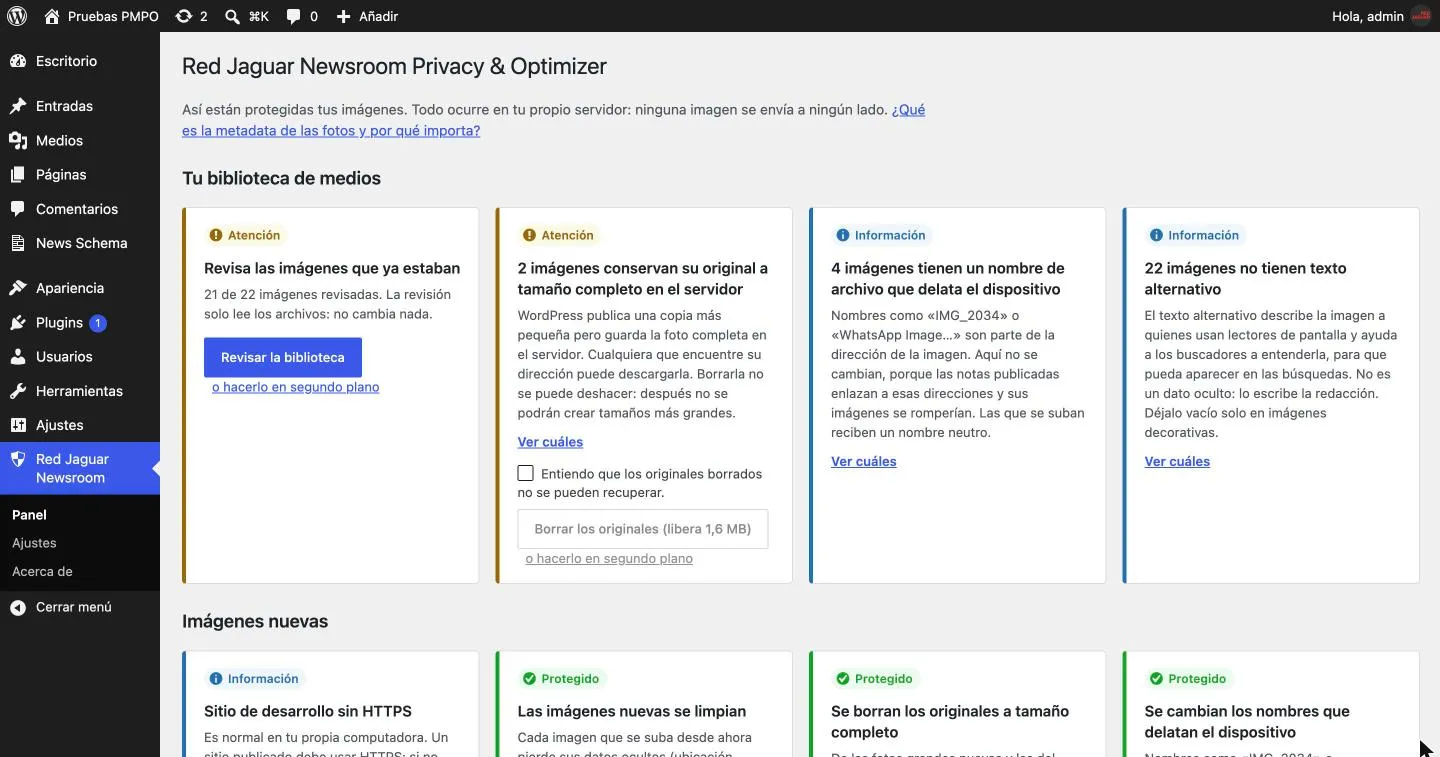
- Abre Red Jaguar Newsroom → Panel.
- Haz clic en Revisar la biblioteca. La revisión solo lee los archivos: no cambia nada.
- Mira lo que encontró y límpialo. Mira Tu biblioteca de medios.
4. Revisa el panel
Sección titulada «4. Revisa el panel»Red Jaguar Newsroom → Panel muestra cómo están protegidas tus imágenes, punto por punto, marcado como Protegido, Atención, En riesgo o Información. También te avisa si tu sitio no usa HTTPS: sin él, las fotos viajan sin cifrar desde la computadora de quien reporta hasta tu servidor, con todos sus datos ocultos, antes de que el plugin pueda limpiarlas.