
Instalar y activar
Necesitas una cuenta de administrador en el sitio de WordPress.
1. Descarga el plugin
Sección titulada «1. Descarga el plugin»- Entra a tu cuenta en redjaguar.agency/plugins/account.
- En la licencia que vas a usar, haz clic en Descargar la última versión. Recibes un archivo
.zip. No lo descomprimas.
2. Instálalo
Sección titulada «2. Instálalo»- En WordPress, ve a Plugins → Añadir nuevo plugin → Subir plugin.
- Elige el zip y haz clic en Instalar ahora.
- Haz clic en Activar.
Si estás reemplazando una copia anterior del mismo plugin, WordPress te pregunta qué hacer: elige Reemplazar la actual con la subida. Tus ajustes se conservan.
3. Activa la licencia
Sección titulada «3. Activa la licencia»-
Abre la pantalla de Licencia del plugin:
Plugin Dónde News Sitemap & Schema News Schema → Licencia DataMaps Red Jaguar DataMaps → Licencia de DataMaps Mientras no la actives, el menú del plugin solo muestra esta pantalla.
-
Pega la Clave de licencia del correo.
-
Haz clic en Activar en este sitio.
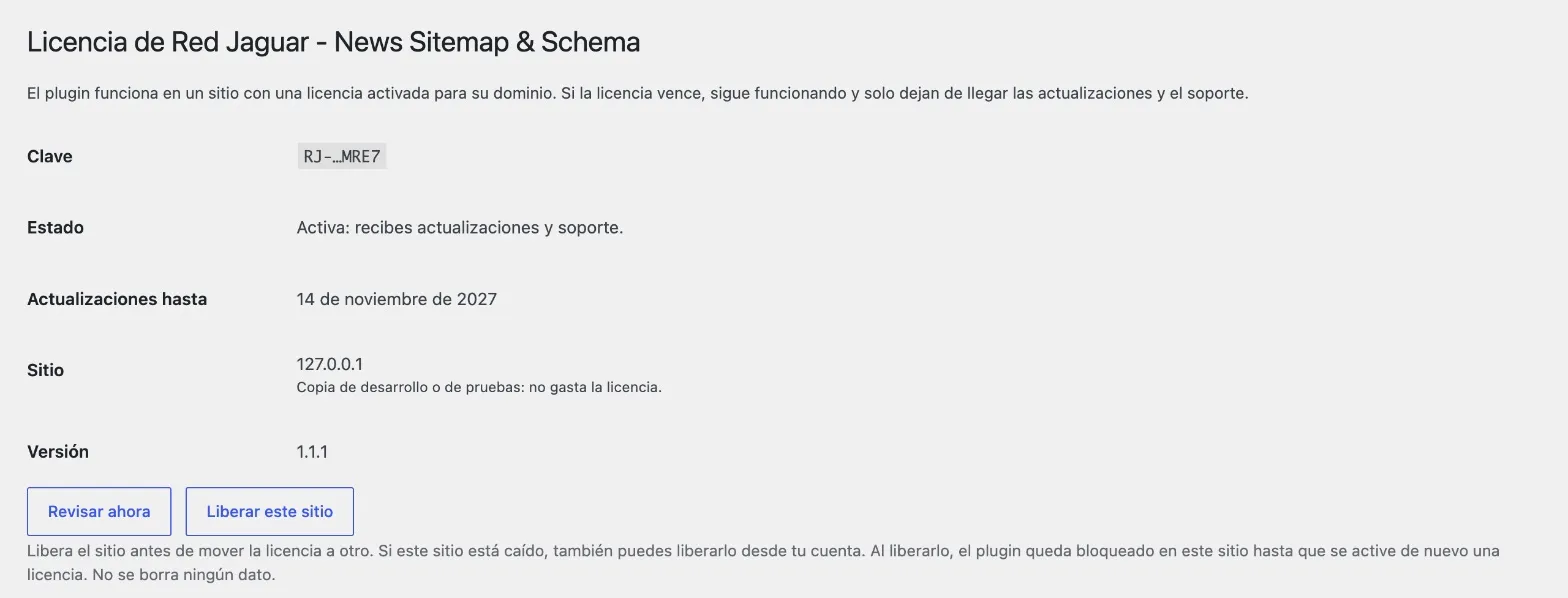
La pantalla ahora muestra el estado de la licencia, la fecha hasta la que recibes actualizaciones y la versión instalada. El plugin está listo.
Si algo sale mal
Sección titulada «Si algo sale mal»- “Esta licencia está en uso en otro sitio.” Cada licencia funciona en un dominio. Libérala en el otro sitio o desde tu cuenta, y vuelve a intentarlo. Mira Pasar una licencia a otro sitio.
- “No se pudo conectar con la tienda.” Tu servidor no pudo conectarse con redjaguar.agency. Vuelve a intentarlo en unos minutos. Si sigue pasando, pregúntale a tu proveedor de hosting si el servidor puede hacer conexiones de salida.
- ¿Perdiste la clave? Tu cuenta puede crear una nueva. Mira Tu cuenta.