
Campos
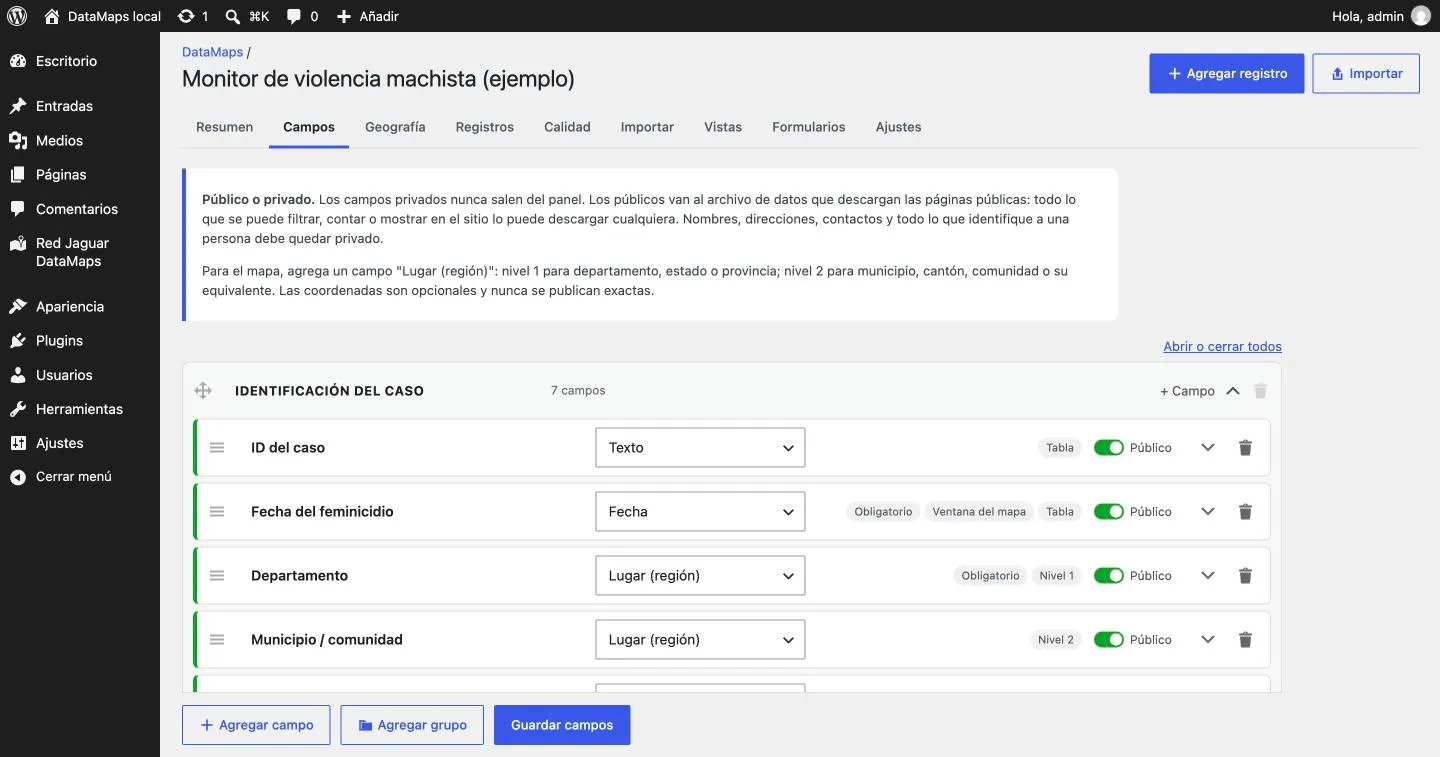
En la pestaña Campos decides qué guarda cada registro. Haz clic en Agregar campo o Agregar grupo, arrastra para cambiar el orden y haz clic en Guardar campos.
Tipos de campo
Sección titulada «Tipos de campo»| Tipo | Para |
|---|---|
| Texto, Texto largo | Nombres, descripciones, historias. |
| Número | Edades, montos. Puede llenar una lista sola (mira abajo). |
| Fecha | La fecha de cada caso. |
| Lista (una opción), Lista (varias opciones) | Categorías. Son los campos con los que se filtra y se hacen gráficos. Opciones, una por línea. |
| Sí / No / Sin dato | Preguntas con la respuesta “no sabemos”. |
| Enlace, Correo, Teléfono | Contactos y fuentes. |
| Lugar (región) | Necesario para el mapa. El nivel 1 es el departamento, estado o provincia; el nivel 2, el municipio, cantón o comunidad. |
| Coordenadas (latitud, longitud) | Opcional. Nunca se publican exactas. |
Público o privado
Sección titulada «Público o privado»Todo campo empieza privado. Los campos privados nunca salen del panel.
Los campos públicos van al archivo de datos que descargan las páginas públicas: todo lo que se puede filtrar, contar o mostrar en el sitio lo puede descargar cualquiera. Los nombres, direcciones y contactos deberían quedar privados.
Para cada campo público eliges dónde se muestra: Ventana del mapa, Tabla, Filtro.
Otras opciones de un campo
Sección titulada «Otras opciones de un campo»Haz clic en Más opciones en un campo:
- Obligatorio: los formularios no dejan enviarlo vacío. Las importaciones pueden saltarlo; Calidad lista los vacíos.
- Texto de ayuda (formularios): se muestra debajo del campo en los formularios públicos.
- En el sitio público, mostrar (fechas): la fecha completa, Solo mes y año o Solo el año. El panel guarda la fecha completa. Un día y un lugar juntos pueden señalar a una persona.
- Llenar solo a partir de un número (listas): un campo calculado. Por ejemplo, un rango de edad que se llena a partir de la edad, con reglas como
0-12 = Niña (0-12)o60+ = 60 o más. Los registros sin número conservan la opción elegida a mano.
Cambiar las opciones de una lista
Sección titulada «Cambiar las opciones de una lista»Si cambias el nombre de una opción o la quitas y todavía la usan algunos registros, DataMaps te pregunta qué hacer con ellos: elige la opción nueva para cada uno, o déjalos como están. Cada cambio queda en el historial del registro.